
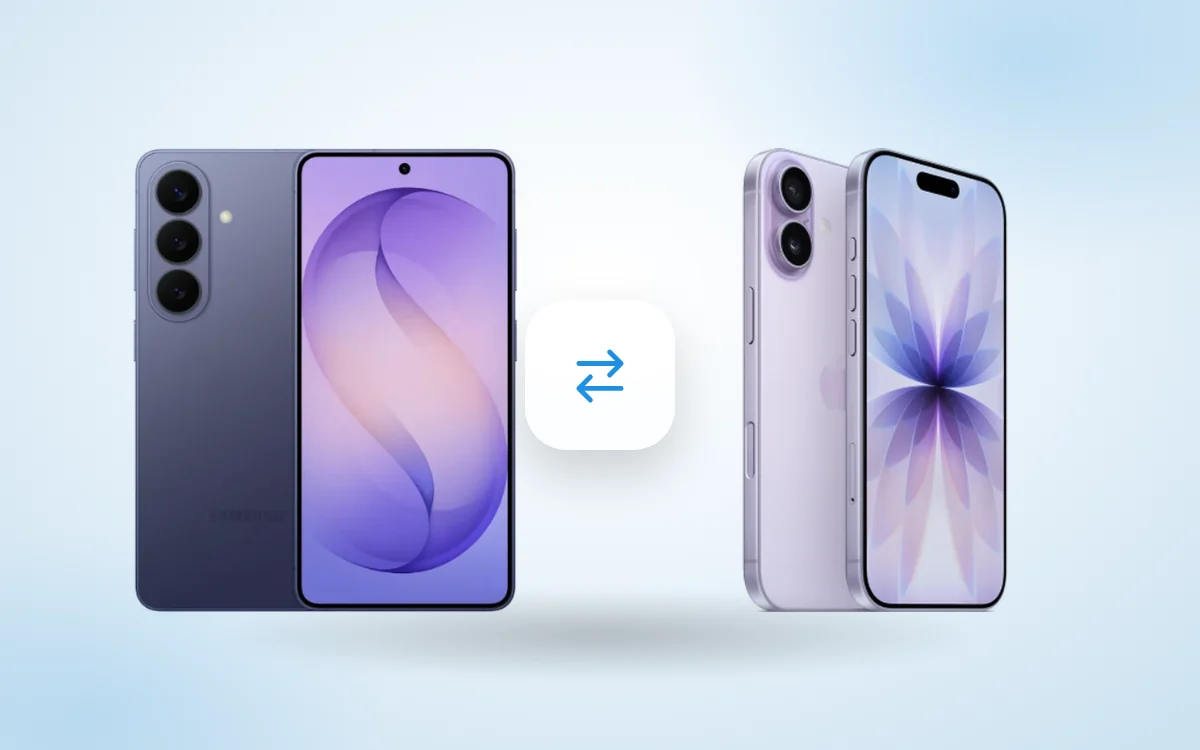
בקיצור
- מאנדרואיד: מגדירים אייפון חדש או מאופס ובוחרים ״מ-Android״ עם האפליקציה Move to iOS.
- וואטסאפ עובר רק עם Move to iOS, באותו מספר טלפון, כשהצ׳אטים שמורים על המכשיר.
- מאייפון לאייפון: התחלה מהירה – העברה ישירה או הורדה מ-iCloud ברקע.
- מוזיקה, ספרים ואפליקציות בתשלום לא עוברים אוטומטית.
- לא מוחקים את המכשיר הישן לפני שבודקים שהכל עבר.
לפני שמתחילים: 5 דברים שחוסכים תקלות
- האייפון חייב להיות חדש או מאופס. ההעברה מתבצעת רק במסך ההגדרה הראשוני. אם כבר סיימתם להגדיר את האייפון, צריך למחוק אותו (הגדרות › כללי › העברה או איפוס) ולהתחיל מחדש.
- שני המכשירים בטעינה. אפל ממליצה לחבר את שניהם לחשמל ולהשאיר אותם מחוברים עד הסוף.
- Wi‑Fi פעיל במכשיר הישן. האייפון יוצר רשת Wi‑Fi זמנית, והמכשיר הישן מתחבר אליה.
- מקום אחסון. כל התוכן – כולל מה שנמצא בכרטיס microSD – צריך להיכנס לאייפון החדש. אייפון של 128GB לא יקבל 200GB של תמונות.
- וואטסאפ מעודכן בשני המכשירים, ואותו מספר טלפון. בלי זה, הצ׳אטים לא יעברו.
מאנדרואיד לאייפון: שלב אחרי שלב עם Move to iOS
- מדליקים את האייפון החדש ומניחים אותו ליד הטלפון הישן. במסך ״התחלה מהירה״ בוחרים הגדרה ללא מכשיר אחר.
- במסך ״העברת יישומים ונתונים״ בוחרים מ-Android.
- בטלפון הישן מורידים את האפליקציה Move to iOS מ-Google Play (אפשר לסרוק את קוד ה-QR שמופיע באייפון), מאשרים את התנאים ואת ההרשאות.
- באייפון מופיע קוד בן 6 או 10 ספרות – מקלידים אותו בטלפון הישן.
- הטלפון הישן מתחבר לרשת ה-Wi‑Fi הזמנית של האייפון. בוחרים מה להעביר: אנשי קשר, הודעות, תמונות וסרטונים, יומנים, וואטסאפ ועוד.
- לא נוגעים בשני המכשירים עד שפס ההתקדמות באייפון מסתיים – גם אם המכשיר הישן מציג שההעברה הסתיימה.
- מסיימים את ההגדרה באייפון. ייתכן שתתבקשו להפעיל את המספר או את ה-eSIM.
חדש ב-2026: במכשירי אנדרואיד תואמים עם Android 17 ומעלה אפשר להעביר גם בלי האפליקציה – בוחרים ״העברה ללא יישום״, סורקים קוד QR, ואפשר להעביר גם את ה-eSIM. כדאי לבדוק מול יצרן המכשיר אם הדגם שלכם נתמך.
מה עובר עם Move to iOS
- אנשי קשר והיסטוריית הודעות
- תמונות, סרטונים ואלבומים
- קבצים ותיקיות
- יומנים והיסטוריית שיחות
- חשבונות מייל וסימניות
- הודעות ומדיה של וואטסאפ
- חלק מהאפליקציות החינמיות שקיימות בשתי החנויות
מה לא עובר – וצריך להעביר ידנית
- מוזיקה, ספרים וקובצי PDF
- אפליקציות בתשלום – מורידים מחדש מה-App Store
- בוואטסאפ: היסטוריית השיחות הקוליות ושם התצוגה
- צ׳אטים של WhatsApp Business – כרגע לא עוברים מאנדרואיד לאייפון
וואטסאפ: הנקודה שהכי הרבה אנשים נופלים בה
הצ׳אטים עוברים רק דרך Move to iOS, ורק כשהם שמורים בטלפון עצמו. בזמן ההעברה בוחרים ״WhatsApp״, לוחצים START בטלפון הישן ומחכים שוואטסאפ יכין את הנתונים – ובסיום תנותקו מוואטסאפ במכשיר הישן. אחר כך מתקינים וואטסאפ באייפון, נכנסים עם אותו מספר בדיוק, וההיסטוריה נטענת.
לפי וואטסאפ, צריך Android 5 ומעלה ו-iOS 15.5 ומעלה, ושני המכשירים מחוברים לחשמל ולאותה רשת. גיבוי ב-Google Drive לבדו לא מספיק – הצ׳אטים צריכים להיות על המכשיר.
מאייפון לאייפון: התחלה מהירה או iCloud
כשעוברים מאייפון לאייפון, זה הרבה יותר פשוט. התחלה מהירה (Quick Start) עובדת כשבמכשיר הישן יש iOS 11 ומעלה: מדליקים את האייפון החדש ליד הישן, ה-Bluetooth וה-Wi‑Fi דלוקים, ועוקבים אחרי ההוראות על המסך.
בשלב הבחירה יש שתי דרכים: העברה ישירה מהמכשיר הישן – שני המכשירים תפוסים עד הסוף, אבל הכל מגיע בבת אחת; או הורדה מ-iCloud – אפשר להתחיל להשתמש באייפון החדש מיד, והאפליקציות והנתונים יורדים ברקע. אם אין לכם מספיק מקום ב-iCloud, אפל עשויה לתת אחסון זמני לגיבוי כשקונים אייפון חדש.
טיפ: התחלה מהירה תופסת את שני המכשירים לכמה דקות ולפעמים יותר – עדיף לעשות את זה בערב בבית, על Wi‑Fi יציב, ולא באמצע יום עבודה.
אחרי ההעברה: מה לבדוק
- פתחו את וואטסאפ וודאו שהצ׳אטים והתמונות במקום.
- הורידו מחדש אפליקציות בנקאות ואפליקציות בתשלום, והתחברו מחדש.
- ודאו שה-SIM או ה-eSIM פעילים והשיחות והאינטרנט הסלולרי עובדים.
- אל תמחקו את המכשיר הישן עד שבדקתם שהכל עבר – ורק אז אפסו אותו לפני מכירה או טרייד-אין.
שאלות נפוצות
אפשר להעביר מאנדרואיד לאייפון שכבר הגדרתי?
לא ישירות. לפי אפל, אפשרות ההעברה מופיעה רק בהגדרה הראשונית, ולכן צריך למחוק את האייפון ולהתחיל מחדש – או להעביר את התוכן ידנית.
הצ׳אטים של וואטסאפ עוברים גם מגיבוי ב-Google Drive?
לא. Move to iOS מעביר רק צ׳אטים שנמצאים על הטלפון עצמו. אם הם רק בגיבוי, קודם משחזרים אותם לטלפון האנדרואיד.
כמה זמן לוקחת ההעברה?
זה תלוי בכמות התוכן ובאיכות הרשת. כמה ג׳יגה של תמונות יכולים לקחת זמן רב – לכן משאירים את שני המכשירים בטעינה ולא נוגעים בהם עד הסוף.
מה קורה עם האפליקציות?
חלק מהאפליקציות החינמיות שקיימות גם ב-Google Play וגם ב-App Store מוצעות להורדה. אפליקציות בתשלום ואפליקציות אחרות מורידים מחדש מה-App Store.
אפשר להעביר גם את ה-eSIM?
באייפון עם iOS עדכני ובמכשירי Android 17 תואמים, ההעברה בלי אפליקציה כוללת גם אפשרות להעביר eSIM. בשאר המקרים מפעילים את המספר מול החברה הסלולרית.
מתלבטים איזה אייפון לקנות?
שלחו לנו מה יש לכם היום ומה חשוב לכם, ונמליץ על הדגם המתאים – כולל הערכת טרייד-אין על הטלפון הישן.